
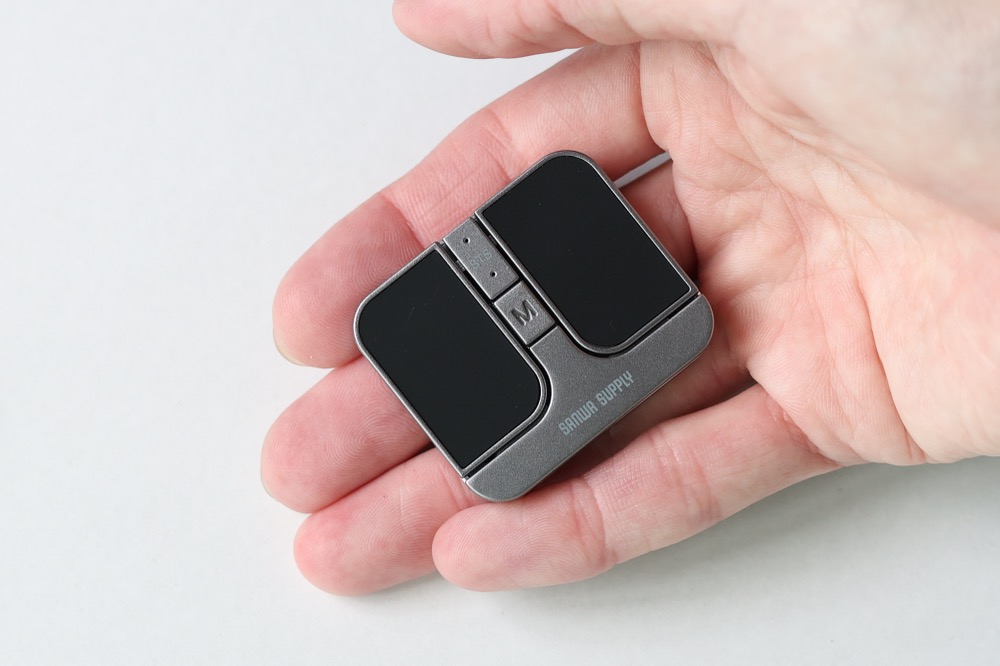
筆者は数ヶ月に一度、1〜2週間の出張があります。出張中も日々、本業の納期は迫ってくるので、作業効率を上げるために外出先でも使いやすいマウスがないかと探していたところ、今回、「サンワダイレクト 超小型マウス(400-MAWB216GM)」を使用する機会をいただきました。
実際に使ってみて感じたことを簡潔にまとめます。


そもそも外出用マウスに求めること
そもそも自分が外出用マウスに求めることを整理しておきます。
「軽さ」よりも「かさばらない」こと
外出先で使うマウスとして最も優先度が高いのが、かさばらないことです。
軽さを重視する人も多いかもしれませんが、出張をワンバッグで行う筆者にとっては、いかに一つ一つのアイテムの体積を少なくして(小さくして)、一つのバッグに収めるかが重要だと考えています。
シンプルでスタンダードであること
「外出先用」というくらいなので、普段から毎日使うものではないという前提です。
つまり数ヶ月に一度の使用時に一から操作方法を確認しなければいけないようなものは向いていません。できるだけシンプルでスタンダードなものが望まれます。
高機能を求めない
機動性(持ち運びやすさ)を最優先するのであれば、トレードオフで諦めなければいけないこともあります。外出先では自宅や事務所と全く同じ作業効率で仕事はできないという前提で、マウスに高い機能性を求めません。
あと、毎日使うものではないので、できるだけコストをかけないためにも、ある程度、機能は絞ったほうが良いです。
サンワダイレクト 超小型マウスレビュー
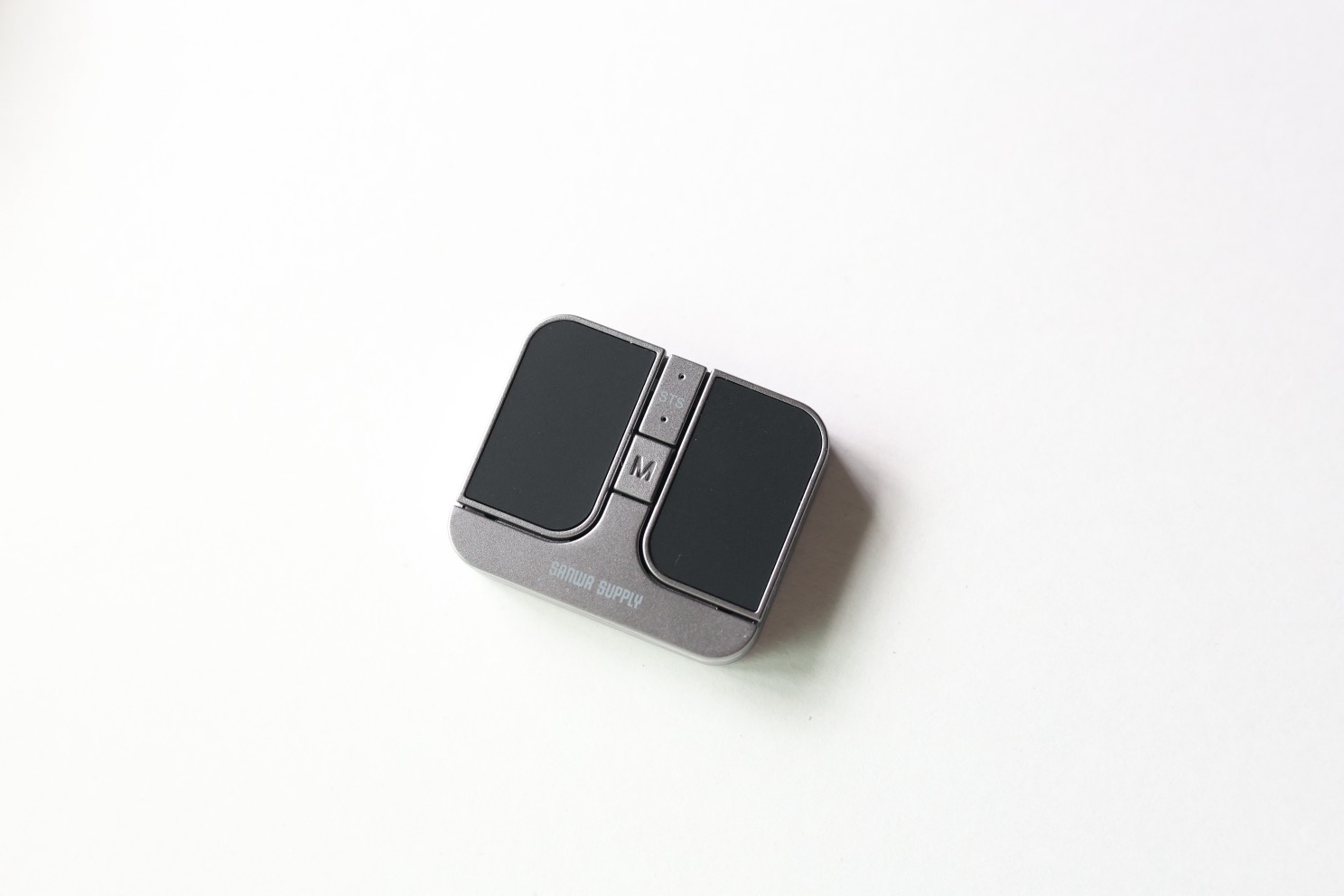
今回使用した「サンワダイレクト 超小型マウス(400-MAWB216GM)」はこちら。カラーはガンメタリックです。
見てください、異次元の小ささです。本体は4.3×3.6×0.88cm。間違いなく、自分がこれまで使ったことがあるマウスの中では最も小さいです。普段使っている他社の一般的なマウスやスマホ(iPhone 17)と比べるとこんな感じ。
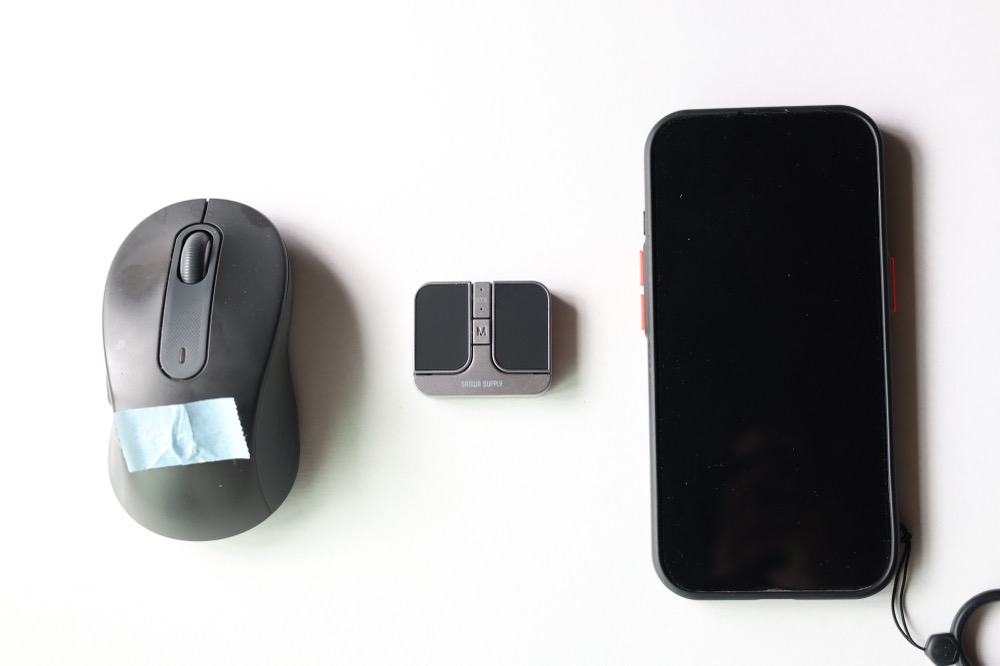
重量も15gと超軽量。この軽さに慣れてしまうと、普段のマウスがめちゃくちゃ重く感じるようになるので危険です……。
サンワダイレクト 超小型マウスにはシリコンカバーが付属します。
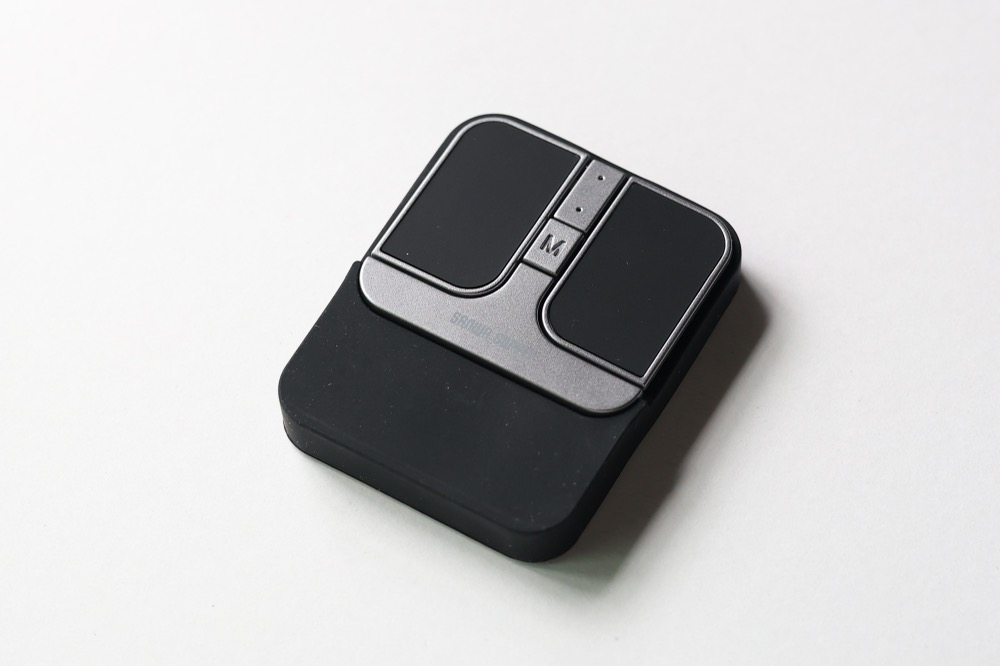
カバーを付けるとサイズは4.6×5.2×0.88cm、約24gになります。ケースだけでは安定しないと感じるときは、ケースをつけて使用してもOK(ケースを付けるのがデフォのようです)。
ボタンは左右ボタンと中央に「M」の文字が入った「マジックホイールボタン」の3つ。
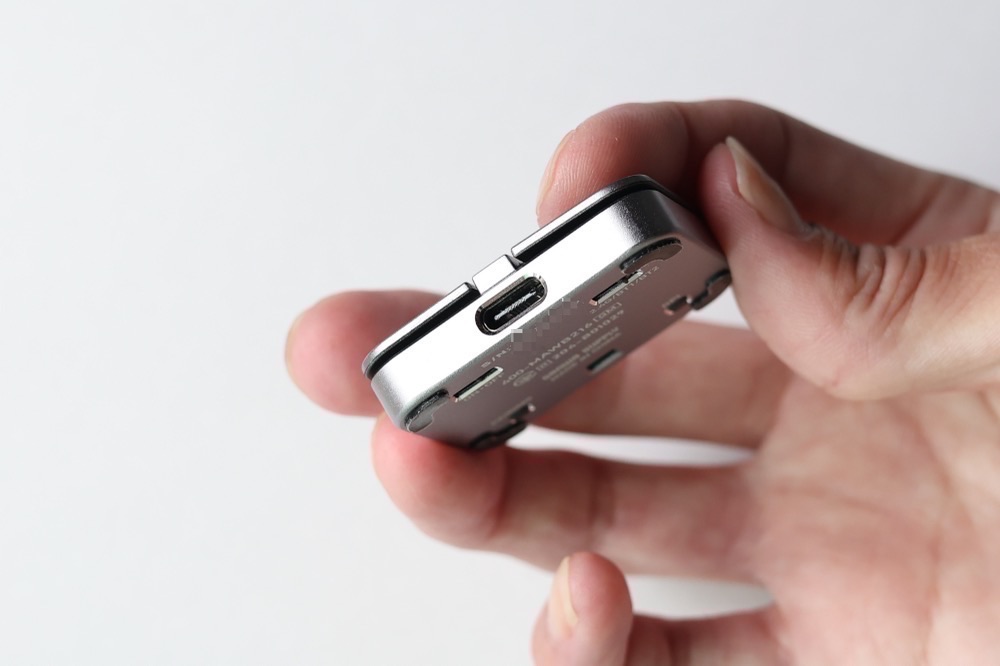
前方の充電ポートはUSB Type-C。充電のために余計なアイテムを増やさなくてもよいのはうれしいポイントです。
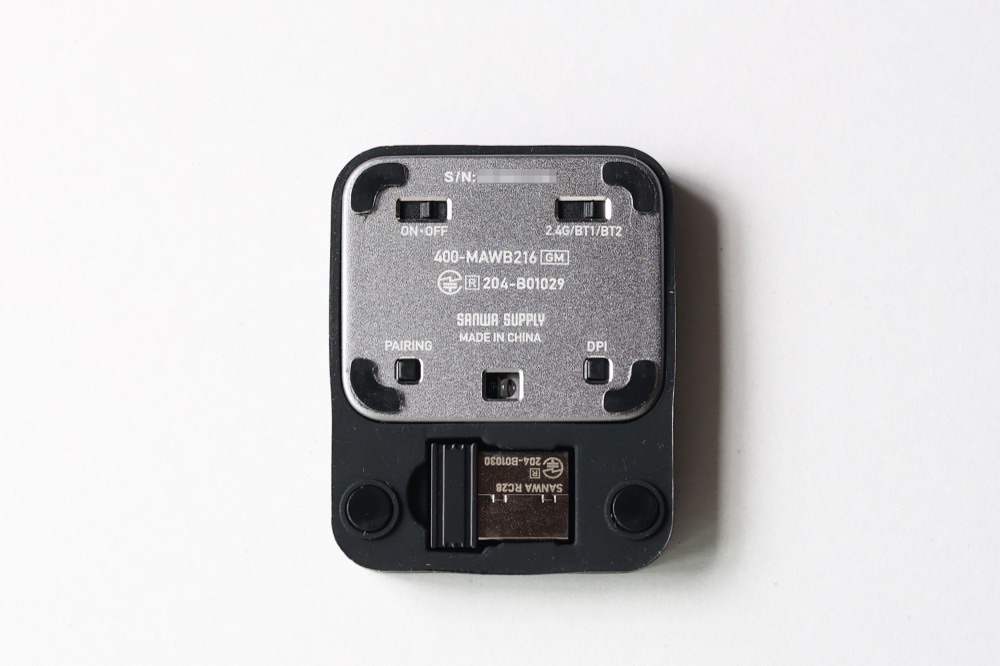
本体裏側は左上に電源スイッチ、右上に「2.4GHz/BT1/BT2」スイッチ、左下にペアリングボタン、右下にマウスカーソルのスピードを三段階で調整できるカウント切り替えボタン(DPIボタン)があります。サンワダイレクト 超小型マウスは2台のBluetooth機器に加えて、付属のドングルを使った2.4GHz接続にも対応しています。
ドングルはシリコンケースに収納できます。
異次元に軽い&静音
冒頭でも触れましたが、とにかく軽い。
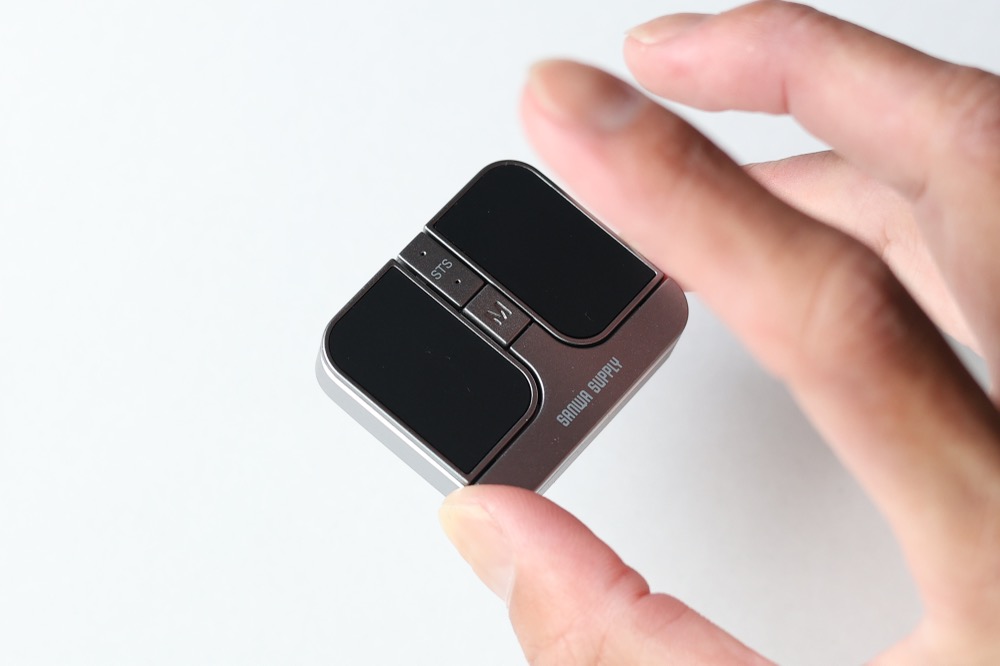
こんな感じで親指と薬指で摘んで、軽々持ち上げられます。個人的には付属のシリコンケースは付けずに本体だけで使うのがしっくりきました。
1cm以下(0.88cm)の薄さにもかかわらず、ボタンはしっかりとしたクリック感があり、またほとんどクリック音がせず、静かな図書館のような場所でも使えるくらいです。
バッテリーは気にしなくてもOK
バッテリー持ちは公称で100%の状態から約70日使用でき(1日8時間パソコンを使用中に、マウスを5%程度使用)、また連続待機時間は約5,592時間とのこと。
これだけ軽いのにここまでバッテリーが持つことにはシンプルに驚きます。
1、2週間の出張であれば一度も充電しなくても良さそうですし、仮に充電がなくなったとしても、USB Type-Cケーブル一本で気軽に充電できます。
スクロールには慣れが必要
サンワダイレクト 超小型マウスは中央にあるマジックホイールボタン(Mボタン)を使ってスクロール操作します。スクロールは2つの方法があります。
1つ目がMボタンを押しながらマウスを上、または下に動かす方法です。Mボタンを押して上に動かすと下にスクロールし、下に動かすと上にスクロールします。
正直、これは慣れが必要で、Mボタンを押し続けて動かすと、一気にページの一番下、または上に移動してしまうくらいに繊細です(逆に一気にスクロールしたいときには便利)。
なので個人的に編み出したコツとしては、スマホやタブレットを操作するようなイメージを持ち、マウスの操作を指スワイプだと考え、Mボタンを押してマウスを動かすのと同時にMボタンを離すと、ちょうど良い塩梅に画面をスクロールできます。
それでもスクロールし過ぎてしまう場合は、真上や真下ではなく、右上や左下にドラッグするイメージで操作してみてください。
そして2つ目の方法が
- 下にスクロール:マウスを上に動かしてからMボタンを押す
- 上にスクロール:マウスを下に動かしてからMボタンを押す
というやり方です。文章ではわかりづらいかもしれませんが、Mボタンのクリックごとに小刻みにスクロールしていくので、より細かくスクロールしたいときに向いています。
ホイールクリックも再現(macでも便利!)
特にWindowsユーザーはマウスのホイールクリックを多用するかもしれませんが、サンワダイレクト 超小型マウスでも
- 右クリック+左クリック
- 右クリック+Mボタン または 左クリック+Mボタン
で再現できます。
Macユーザーはあまり馴染みがない操作かもしれませんが、自分も今回、ホイールクリックがかなり便利なことを知りました。
例えばChromeなどのブラウザ上では、ホイールクリックで以下のような操作ができます。
- リンクまたはブックマーク、「ブラウザの戻るボタン」をホイールクリックすると新しいタブで開ける
- タブ上でホイールクリックするとタブを削除できる(✗マークを押さなくてもOK)
- 「ブラウザの更新ボタン」をホイールクリックすると、今のページを新しいタブ複製できる
iPadとの相性が抜群!
今回、最初はMac(パソコン)で操作を検証していたのですが、サンワダイレクト 超小型マウスはiPadとの相性が抜群に良いことがわかりました。
前提としてiPadの指での操作をマウス操作に置き換えると以下のようになります。
| 操作の種類 | 指 | マウス |
|---|---|---|
| クリック | タップ | 左クリック |
| 下にスクロール | 下から上にスワイプ (上に払う) |
左クリック+上に払う |
| 上にスクロール | 上から下にスワイプ (下に払う) |
左クリック+下に払う |
上記のとおり、iPadではマウスでスクロールする機会がほとんどありません。先に説明したMボタンを使ったマウススクロールを使用せずとも、左クリックボタンだけで画面をスクロールできます。
また個人的には外出先で簡単な作業をしたいときは、パソコンではなくより身軽にiPadだけを持ち出すこともあります。そんなシーンではサンワダイレクト 超小型マウスの超コンパクト・軽量さが最大限に活かされます。
ちなみにiPadはAssistiveTouch機能によって、ホイールクリックを任意の操作にカスタマイズできます。
個人的には以下のような操作を割り当てることで、作業を効率化できそうだと感じました。
- 連続垂直スクロール
マウスを画面下方向または上方向に動かすことで連続で滑らかにスクロールできる - スクリーンショット
スクショを連続で撮りたいときに便利
サンワダイレクト 超小型マウスはこんな人におすすめ
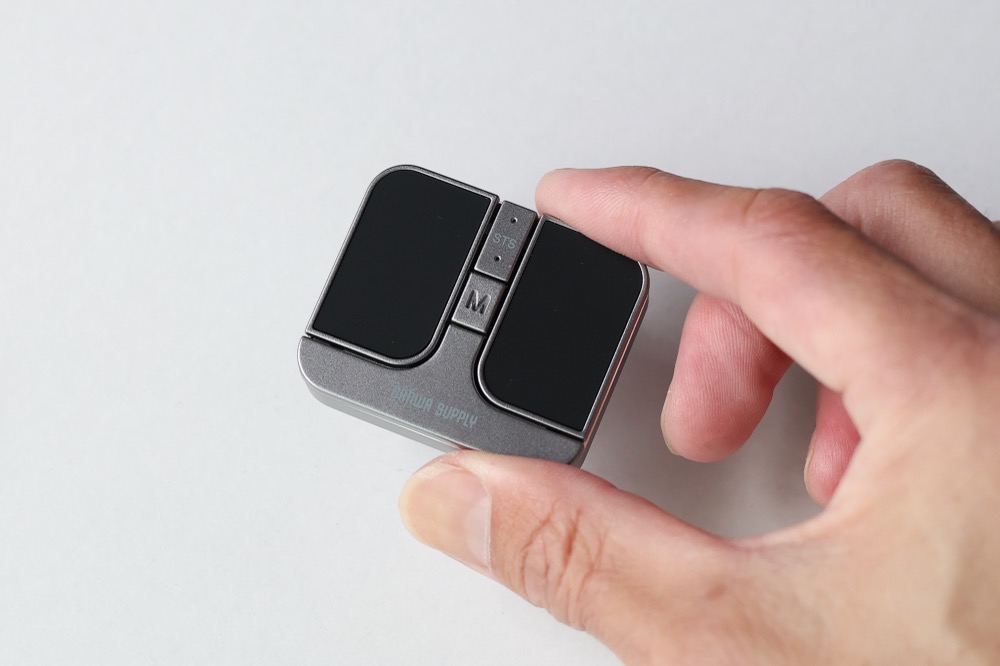
最後にこの製品をどんな人におすすめしたいのかまとめておきます。もしビビッときた人は、ぜひ、サンワダイレクトさんの公式ページを確認してみてください!
- 出張や旅行が多くマウスを持ち運ぶことが多い人
→これまでのマウスの体積が「ゼロ」に等しいくらいのレベルにまで軽減できる - 小さくて実用的なものに魅力やロマンを感じる人
→ミニマリストなガジェッターにおすすめ - ホイールを使ったスクロール操作が少ない作業をするとき
→Mボタンを使ったスクロールは少なからず慣れ必要なのでクリックだけの操作に向いている - iPadユーザー
→iPadとの相性がかなり良い。外付けキーボードとのコンビネーションも期待できる
サンワダイレクト 超小型マウスのスペック
| 品番 | 400-MAWB216BK/400-MAWB216GM |
|---|---|
| カラー | ブラック/ガンメタリック |
| サイズ(カバーなし) | W4.3×D3.6×H0.88cm |
| サイズ(カバーあり) | W4.6×D5.2×H0.88cm |
| 重量(カバーなし) | 約15g |
| 重量(カバーあり) | 約24g |
| レシーバー重量 | 約2g |
| 接続方式 | Bluetooth/USB Aレシーバー(2.4GHz無線) |
| マルチペアリング | 対応(Bluetooth×2台、USB Aレシーバー×1台) |
| 読み取り方式 | 光学センサー方式(IR LED) |
| ボタン数 | ・3ボタン(左右クリック、マジックホイール<スクロール>、 ・カウント切替 ・接続切替スイッチ ・電源スイッチ |
| 解像度 (カウント) |
1000/1600/2400 count/inch |
| 電池タイプ | 充電式バッテリー(USB充電) |
| 充電ケーブル形状 | USB Type-C |
| 連続使用時間 | 約28時間 |
| 待機時間 | 約5,592時間 |
| 使用可能期間 | 約70日 (1日8時間パソコン使用、マウス操作5割程度の目安) |
| Bluetoothバージョン | Ver.5.2 Class2 |
| 価格(税込) | 3,980円 |
▼合わせて参考にして欲しい記事

